> For the complete documentation index, see [llms.txt](https://docs.uniplay.id/uniplay-reseller/llms.txt). Markdown versions of documentation pages are available by appending `.md` to page URLs; this page is available as [Markdown](https://docs.uniplay.id/uniplay-reseller/kustomisasi/seo-and-pixel/cara-mengintegrasikan-meta-pixel.md).

# Cara Mengintegrasikan META Pixel

Untuk mengintegrasikan website Kamu dengan META Pixel, Kamu bisa ikuti langkah-langkahnya berikut ini.

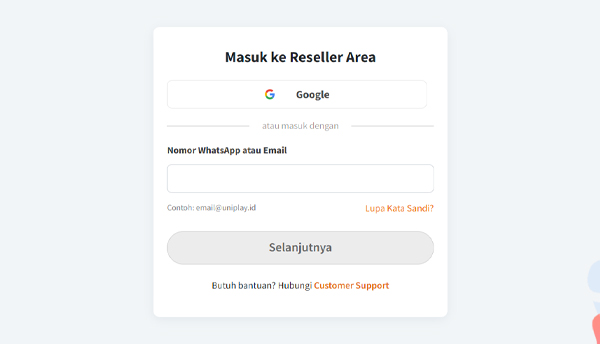
* Mula-mula, silahkan login ke dalam Panel Reseller terlebih dahulu.

<figure><img src="https://1874653917-files.gitbook.io/~/files/v0/b/gitbook-x-prod.appspot.com/o/spaces%2FBdb7F5mB8IZ5UpsV6W55%2Fuploads%2F8k1Mbg88kAbKfpCTYDsg%2FLogin%20ke%20Panel%20Reseller.jpg?alt=media&amp;token=8294bd03-c635-459f-b2c1-aef95eaf9f18" alt=""><figcaption></figcaption></figure>

* Pastikan bahwa Kamu sudah menghubungkan domain di [Custom Domain](/uniplay-reseller/kustomisasi/interactive-blocks.md).
* Kemudian silahkan masuk ke menu **Kustomisasi > SEO & Pixel** yang ada di bagian kiri Panel Reseller.

<figure><img src="https://1874653917-files.gitbook.io/~/files/v0/b/gitbook-x-prod.appspot.com/o/spaces%2FBdb7F5mB8IZ5UpsV6W55%2Fuploads%2FQByc1rHjzNypM2nPTCnd%2FMasuk%20ke%20Halaman%20SEO%20Pixel.jpg?alt=media&amp;token=0ee3650c-3702-4437-9f25-ae68595fb7a5" alt=""><figcaption></figcaption></figure>

* Setelah halaman SEO & Pixel terbuka, silahkan buka [**Facebook Ads Manager** ](https://adsmanager.facebook.com/adsmanager/manage/campaigns)Kamu dan login menggunakan akun Facebook Kamu.
* Setelah halaman Facebook Ads Manager terbuka, silahkan masuk ke menu **Events Manager/Pengelola Peristiwa**.

<figure><img src="https://1874653917-files.gitbook.io/~/files/v0/b/gitbook-x-prod.appspot.com/o/spaces%2FBdb7F5mB8IZ5UpsV6W55%2Fuploads%2FTo4GGOIe3gR3IfHeFSgB%2FMasuk%20ke%20Menu%20Event%20Manager.jpg?alt=media&amp;token=e936e81a-6dae-4f99-80df-1eda83ad388f" alt=""><figcaption></figcaption></figure>

* Kemudian silahkan masuk ke menu **Connect Data**.

<figure><img src="https://1874653917-files.gitbook.io/~/files/v0/b/gitbook-x-prod.appspot.com/o/spaces%2FBdb7F5mB8IZ5UpsV6W55%2Fuploads%2FMTGBv7HKkeUyeLLlXucy%2FKlik%20Connect%20Data.jpg?alt=media&amp;token=e6912108-8e89-46ab-9ebe-a48b740d3d32" alt=""><figcaption></figcaption></figure>

* Pilih **Web**, kemudian klik tombol **Next**.

<figure><img src="https://1874653917-files.gitbook.io/~/files/v0/b/gitbook-x-prod.appspot.com/o/spaces%2FBdb7F5mB8IZ5UpsV6W55%2Fuploads%2FgZByelaVtTNdTWGWed0L%2FPilih%20Web%20Lalu%20Next.jpg?alt=media&amp;token=146f1aa6-43cc-4585-a80a-9b3e74cbf2d7" alt=""><figcaption></figcaption></figure>

* Selanjutnya Kamu buat dataset baru dengan klik tombol "**Create new dataset**".

<figure><img src="https://1874653917-files.gitbook.io/~/files/v0/b/gitbook-x-prod.appspot.com/o/spaces%2FBdb7F5mB8IZ5UpsV6W55%2Fuploads%2FO8pNdBynlIlRi5W8FAot%2FCreate%20New%20Dataset.jpg?alt=media&amp;token=c01fcbbd-07a0-428a-9ccd-a4ca6519611a" alt=""><figcaption></figcaption></figure>

* Kemudian isi nama untuk Dataset kamu. Lalu klik tombol "**Create**".

<figure><img src="https://1874653917-files.gitbook.io/~/files/v0/b/gitbook-x-prod.appspot.com/o/spaces%2FBdb7F5mB8IZ5UpsV6W55%2Fuploads%2FMhX41dpnYG0tqA46x54E%2FMasukkan%20Nama%20Dataset.jpg?alt=media&amp;token=a6cf0cfc-ac45-4b86-9176-e1a560bf7fa1" alt=""><figcaption></figcaption></figure>

* Kamu akan dialihkan ke halaman **Choose how to connect your website**. Silahkan pilih **Set up manually**.

<figure><img src="https://1874653917-files.gitbook.io/~/files/v0/b/gitbook-x-prod.appspot.com/o/spaces%2FBdb7F5mB8IZ5UpsV6W55%2Fuploads%2Fmw2x8c4dsQZPQyYdG5FQ%2FPilih%20Set%20Up%20Manually.jpg?alt=media&amp;token=aca46691-3d39-4024-b3ea-045f3aade367" alt=""><figcaption></figcaption></figure>

* Selanjutnya Kamu diminta memilih lagi di halaman **Choose how to connect your website**. Silahkan pilih **Meta Pixel**. Klik **Next** hingga selesai.

<figure><img src="https://1874653917-files.gitbook.io/~/files/v0/b/gitbook-x-prod.appspot.com/o/spaces%2FBdb7F5mB8IZ5UpsV6W55%2Fuploads%2F3Kg5MNBN9AT7vTAOD2z5%2FPilih%20Meta%20Pixel.jpg?alt=media&amp;token=2641cbe4-a797-496f-bb2c-6ea2d3b42190" alt=""><figcaption></figcaption></figure>

* Sekarang Kamu tinggal copy ID Meta Pixel yang sudah tampil pada dataset yang tadi sudah dibuat.

<figure><img src="https://1874653917-files.gitbook.io/~/files/v0/b/gitbook-x-prod.appspot.com/o/spaces%2FBdb7F5mB8IZ5UpsV6W55%2Fuploads%2Fa06JdK1bALK4j9JDxR9m%2FSalid%20ID%20FB%20Pixel.jpg?alt=media&amp;token=fb4e1f67-5d2a-427d-bc16-602626b5a1c3" alt=""><figcaption></figcaption></figure>

* Kemudian silahkan Paste ID Meta Pixel pada halaman META Pixel di Panel Reseller. Kemudian silahkan klik **Simpan**.
<figure><img src="https://1874653917-files.gitbook.io/~/files/v0/b/gitbook-x-prod.appspot.com/o/spaces%2FBdb7F5mB8IZ5UpsV6W55%2Fuploads%2FZHInI4Zv7yk42bhJqake%2FMETA%20Pixel.jpg?alt=media&amp;token=e8700a81-1e5c-49d9-8072-1f55d7654c2f" alt=""><figcaption></figcaption></figure>
